App-Konfiguration publizieren – Admin
Mit dem Publizieren werden Änderungen an einer App-Konfiguration an die User verteilt. Jedes Publizieren erzeugt eine neue Versionsnummer. User, die die Konfiguration auf ihrem Computer bereits ausgeführt haben, erhalten die neue Version als Update angeboten. Was die User dabei sehen, ist unter App-Konfigurationen aktualisieren beschrieben.
Zum Publizieren muss in den Einstellungen ein Pfad für publizierte Versionen hinterlegt sein. Dort werden nur die Versionsinformationen abgelegt, nicht die Konfigurationsdateien selbst.
Deployed
Um eine Konfiguration zu verteilen, schalten Sie beim Bearbeiten der Konfiguration Deployed ein. Die Einstellung wird mit der Konfiguration gespeichert.
Verteilte Konfigurationen sind in der Übersicht App-Konfiguration ausführen mit einem Badge gekennzeichnet. Das Badge ist für alle User sichtbar.

Wird Deployed wieder ausgeschaltet, wird die Konfiguration nicht mehr als Update angeboten.
Publizieren
Sobald Deployed eingeschaltet ist, erscheint daneben der Button Publizieren. Publizieren ist erst möglich, wenn die Konfiguration gespeichert ist und keine ungespeicherten Änderungen hat, denn publiziert wird der gespeicherte Stand. Andernfalls erklärt ein Hinweis neben dem Button, warum er deaktiviert ist.
Der übliche Ablauf ist: Konfiguration bearbeiten, speichern, publizieren.
App-Konfiguration publizieren
Publizieren öffnet den Dialog App-Konfiguration publizieren.
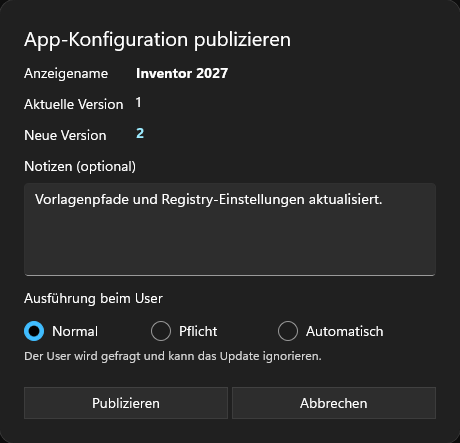
Aktuelle Version und Neue Version
Zeigt die aktuell publizierte Version und die Version, die erstellt wird. Beim ersten Publizieren wird als aktuelle Version noch nie publiziert angezeigt. Die Versionsnummern beginnen bei 1 und werden mit jedem Publizieren um eins erhöht.
Notizen (optional)
Beschreiben Sie, was sich in dieser Version geändert hat. Die Notizen werden den Usern im Update-Dialog angezeigt.
Ausführung beim User
Legt fest, wie verbindlich das Update für die User ist:
| Option | Verhalten |
|---|---|
| Normal | Der User wird gefragt und kann das Update ignorieren. |
| Pflicht | Der User wird gefragt, kann das Update aber nicht ignorieren. |
| Automatisch | Das Update startet ohne Rückfrage, sobald der Hub geöffnet ist. |
Die Auswahl wird mit der Konfiguration gespeichert und ist beim nächsten Publizieren vorausgewählt.
Ein automatisches Update läuft, ohne dass der User gefragt wird. Wählen Sie Automatisch nur für Konfigurationen, die getestet sind und zuverlässig laufen.
Nach erfolgreichem Publizieren erscheint die Bestätigung Konfiguration publiziert als Version mit der neuen Versionsnummer. Die User erhalten das Update beim nächsten Start des MuM.Access.Hub angeboten, oder während er läuft, wenn Im laufenden Betrieb nach neuen Versionen suchen eingeschaltet ist.
Wurde dieselbe Konfiguration von jemand anderem publiziert, während der Dialog offen war, wird das Publizieren abgelehnt. Öffnen Sie den Dialog erneut, um die nächste Version zu publizieren.