App-Konfiguration ausführen – Admin
In der Ansicht App-Konfiguration ausführen können vordefinierte Konfigurationen ausgeführt, bearbeitet oder kopiert werden. Dadurch können Softwarekonfigurationen systemweit bereitgestellt und zentral verwaltet werden.
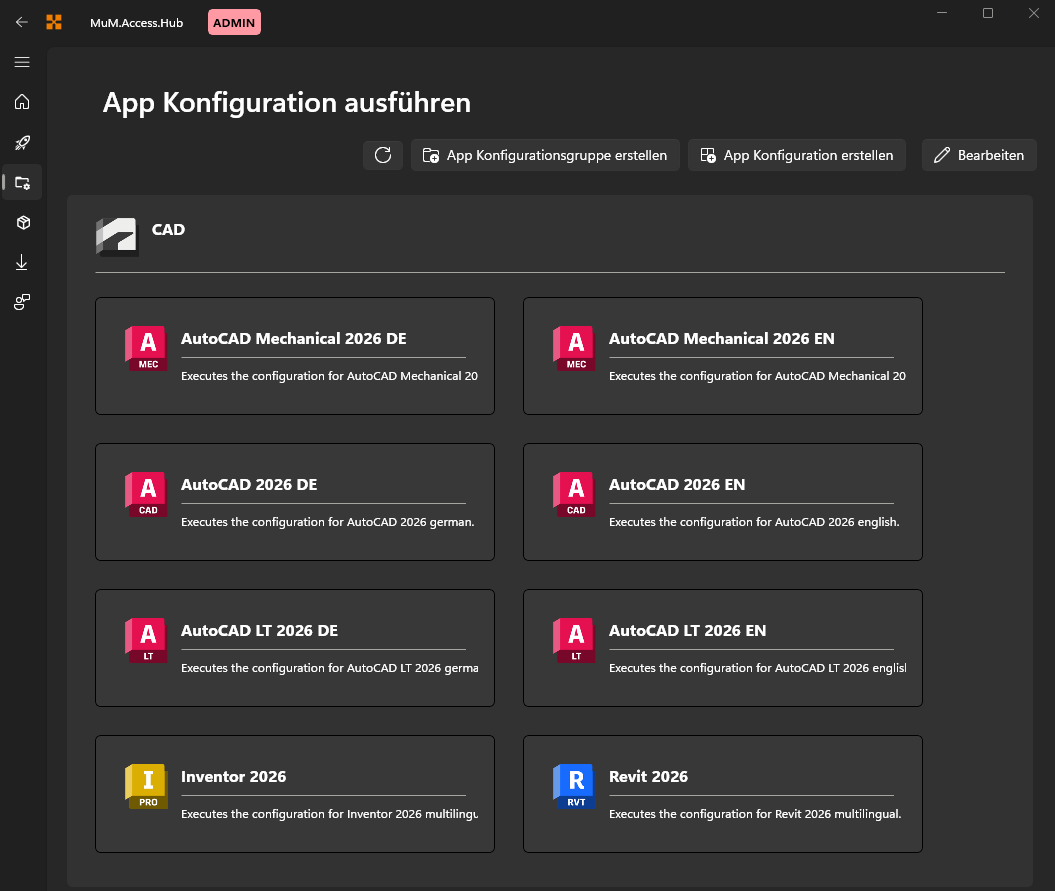
Verteilte Konfigurationen sind mit einem Badge gekennzeichnet. Wie Konfigurationen verteilt und publiziert werden, ist unter App-Konfiguration publizieren beschrieben.
Konfiguration ausführen
Wenn eine Konfiguration ausgewählt wurde, kann sie über Konfiguration ausführen oder Konfiguration schreiben gestartet werden. So können Konfigurationen entweder ausgeführt oder geschrieben werden. Die integrierten Logs helfen dabei, Fehler zu identifizieren und zu beheben.
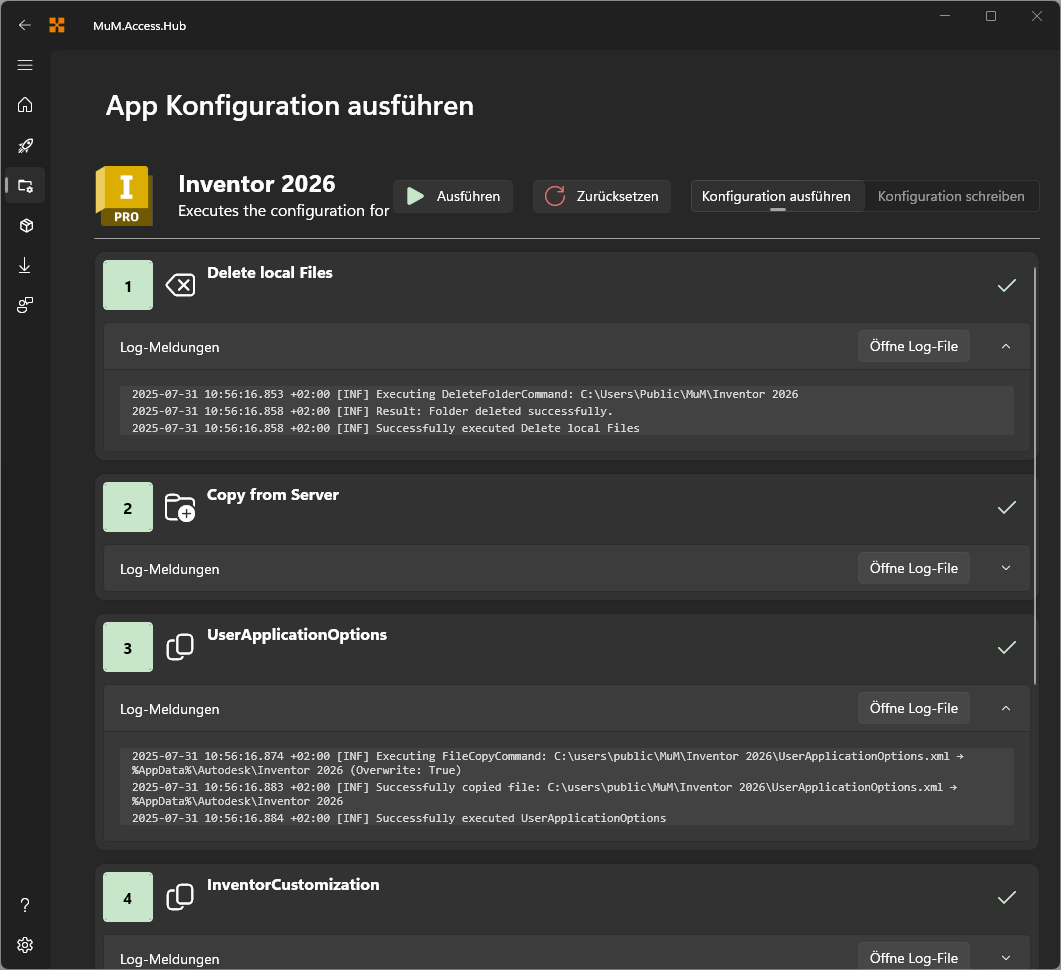
Die einzelnen Schritte werden angezeigt und auf der rechten Seite mit einem grünen Haken (für erfolgreiche Ausführung) oder einem roten Kreuz (für fehlgeschlagene Ausführung) markiert. Mit einem Klick auf Zurücksetzen können die Statusmeldungen gelöscht und die Konfiguration neu gestartet werden.
Bevor eine Konfiguration oder eine Konfigurationsgruppe ausgeführt wird, prüft der Hub, ob Autodesk-Programme geöffnet sind, siehe Programme schliessen.
Konfigurationsgruppe ausführen
Eine Konfigurationsgruppe fasst mehrere einzelne Konfigurationen zusammen, die gemeinsam über Konfigurationsgruppe ausführen gestartet werden können. Wie in der Nicht-Admin-Ansicht kann jede Konfiguration auf- oder zugeklappt werden, um ihre eigenen Schritte und ihren Status anzuzeigen. Über Auto-Scroll in der Toolbar kann dem aktuell ausgeführten Schritt automatisch gefolgt werden.
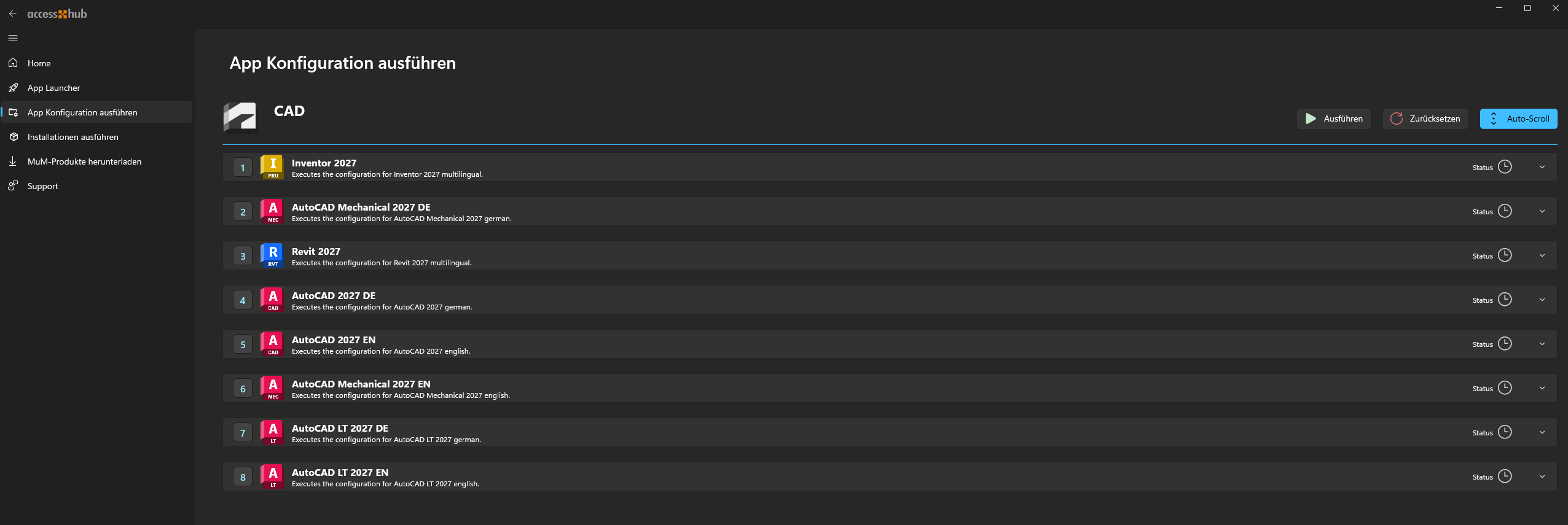
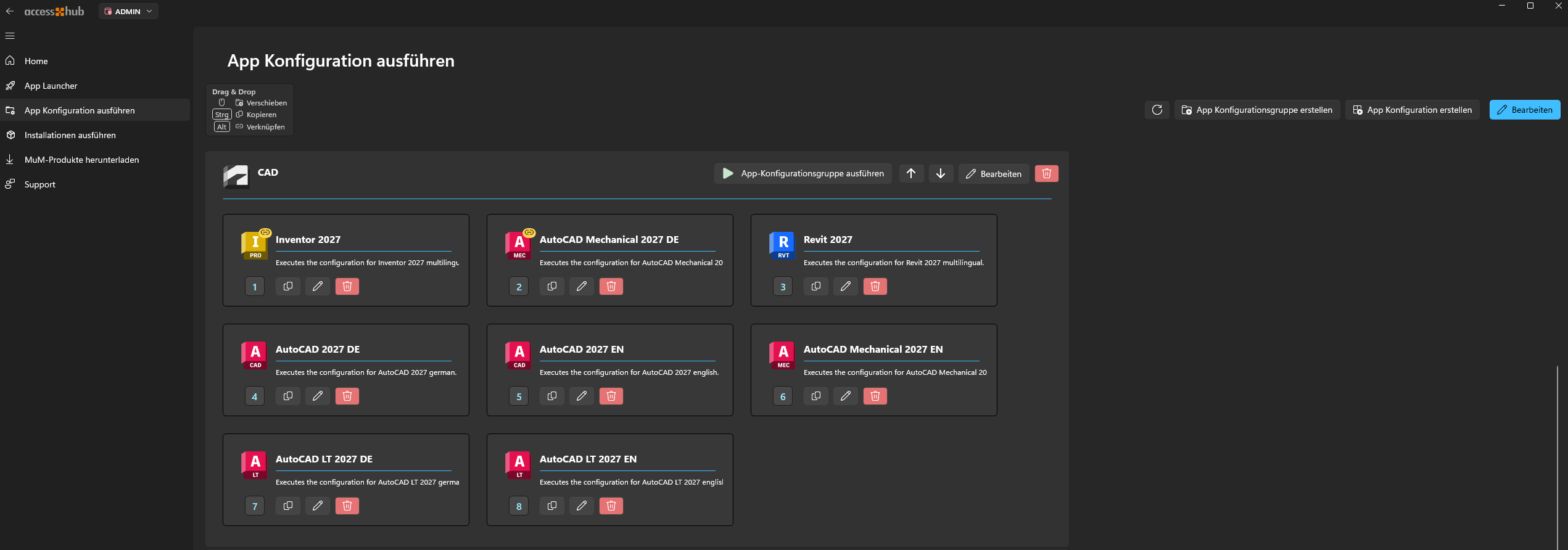
Die Konfigurationen innerhalb der Gruppe sind entsprechend ihrer Ausführungsreihenfolge nummeriert. Über Bearbeiten wird die Gruppe in den Bearbeitungsmodus versetzt: Dort kann jede Konfiguration per Drag & Drop an eine andere Position verschoben werden, wobei die Positionsnummer automatisch angepasst wird. Einzelne Konfigurationen können in dieser Ansicht außerdem umbenannt, kopiert oder gelöscht werden.
Konfigurationen mehreren Gruppen zuordnen
Eine Konfiguration kann gleichzeitig mehreren Gruppen angehören. Das wird beim Erstellen der Konfiguration festgelegt. Ist eine Konfiguration mehr als einer Gruppe zugeordnet, wird sie im Bearbeitungsmodus der Gruppe mit einem Badge gekennzeichnet.
Die Positionsnummer gilt für jede Gruppe einzeln. Wird eine Konfiguration in einer Gruppe umsortiert, ändert sich ihre Position in den anderen Gruppen nicht.

Konfigurationen zwischen Gruppen verschieben, kopieren oder verknüpfen
Im Bearbeitungsmodus kann eine Konfiguration auch auf eine andere Gruppe gezogen werden. Das funktioniert genau wie das Verschieben, Kopieren und Verknüpfen von Paketen zwischen Gruppen auf der Seite Installationspaketgruppe ausführen: ohne Modifier wird die Konfiguration verschoben, mit Strg kopiert, mit Alt mit der zusätzlichen Gruppe verknüpft.
Das Duplizieren einer Konfiguration über das Kopier-Icon verhält sich genauso wie Strg + Drag & Drop: Die entstandene Kopie ist nur mit der Gruppe verknüpft, in der dupliziert wurde, selbst wenn die Original-Konfiguration mehreren Gruppen angehörte.
Gruppen und Konfigurationen löschen
Wird eine Gruppe gelöscht, wird sie bei allen damit verknüpften Konfigurationen entfernt. Konfigurationen, die noch mit mindestens einer weiteren Gruppe verknüpft sind, bleiben dort weiterhin verfügbar.
Das Löschen einer Konfiguration hängt davon ab, wie vielen Gruppen sie angehört:
- Gehört die Konfiguration mehr als einer Gruppe an, wird beim Löschen aus einer Gruppe nur diese Verknüpfung entfernt, und die Konfiguration bleibt in ihren anderen Gruppen verfügbar.
- Gehört die Konfiguration nur dieser einen Gruppe an, wird sie beim Löschen vollständig entfernt.
Der Lösch-Bestätigungsdialog ist in beiden Fällen derselbe; das Badge zeigt vorab an, ob eine Konfiguration noch anderswo verknüpft ist. Sobald eine Konfiguration wieder nur einer Gruppe zugeordnet ist, wird ihr Badge entfernt.
Konfiguration schreiben
Wenn eine Konfiguration geschrieben werden soll, erscheint immer eine Sicherheitsabfrage, um sicherzustellen, dass der Vorgang tatsächlich gewünscht ist. Die globale Konfiguration wird dabei überschrieben.
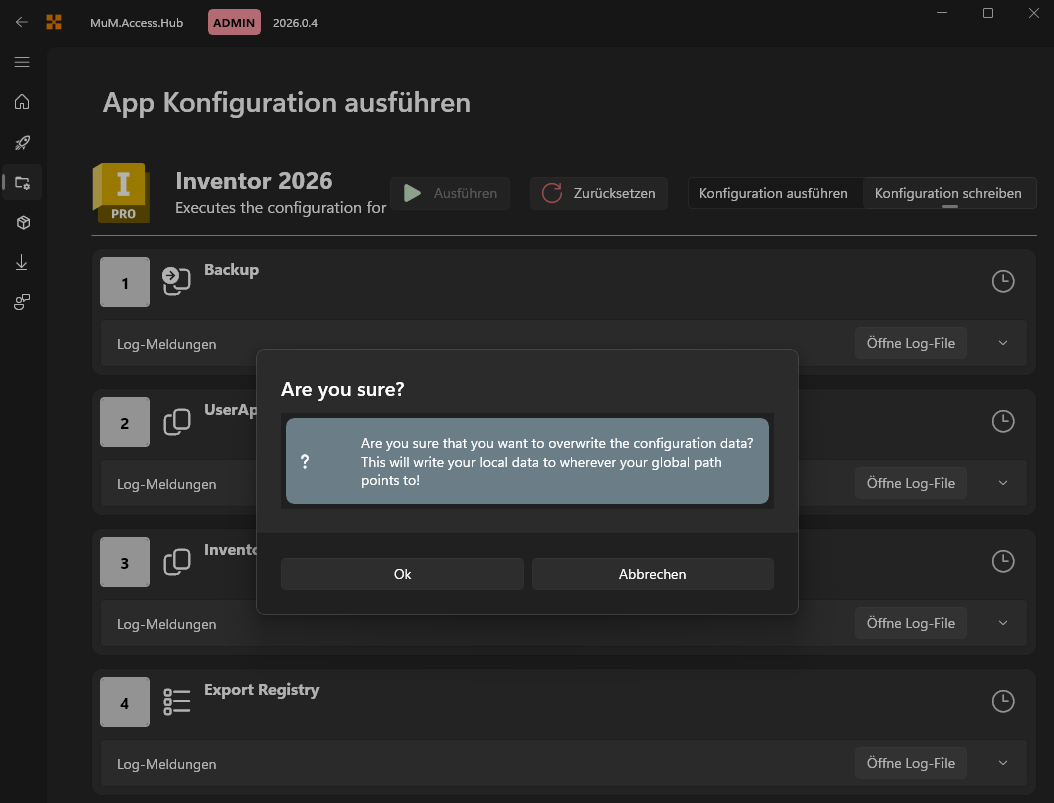
Bitte sichern Sie vorher die globale Konfiguration, falls Sie diese wiederherstellen müssen.